

















写真コース

- 写真コース 記事一覧
- 【写真コース】撮って、よく視るを意識的に ーテザー撮影についてー
2026年07月30日
【写真コース】撮って、よく視るを意識的に ーテザー撮影についてー
みなさん、こんにちは。2026年4月より、写真コースの業務担当非常勤講師(外苑キャンパス)をしております、諏訪万修です。
暑い日が増えてきました。野外でのちょっとした移動でも、暑さで体力を奪われしまいそうです。こまめに水分をとりながら、無理のない範囲で撮影や学習を進めていきたいところです。そんな中、今回は、室内でじっくり写真をつくる場面で役立つ撮影方法のひとつとして、「テザー撮影」を紹介します。
普段の撮影では、カメラの背面液晶を見ながら、撮影した画像を確認することが多いと思います。もちろん、それだけでも撮影を進めることはできます。しかし、小さな画面では気づきにくいこともあります。
ピントがわずかにずれている。
思っていたよりもブレている。
背景に余計なものが写り込んでいる。
撮影中には大丈夫だと思っていた写真を、あとからパソコンで開いてみて、初めて気づいた。そんな経験はないでしょうか。
テザー撮影は、撮影した写真をその場で大きく表示し、確認しながら撮影を進める方法です。これからテザー撮影を試してみたい人に向けて、基本的な仕組みや役立つ場面、必要な機材やソフトについて整理してみます。
テザー撮影とは、カメラとパソコンをケーブルなどで接続し、撮影した画像をパソコン側に表示・保存しながら進める撮影方法です。
使用するカメラやソフトによって具体的な機能は異なりますが、撮影した写真をすぐに大きな画面で確認できるほか、ライブビューを表示したり、パソコン側からシャッターを切ったり、絞りやシャッタースピードなどの設定を変更したりできる場合もあります。
ライブビューとは、カメラが現在捉えている映像を、パソコンの画面に表示しながら、構図やピント、被写体の位置、光の当たり方などを、撮影前に大きな画面で確認できる機能です。
テザー撮影という言葉を聞くと、スタジオや仕事の現場で使う、少し専門的な方法のように感じるかもしれません。しかし、基本にあるのは、「撮った写真を、その場でよく見る」という、とてもシンプルなことです。カメラの背面液晶では見えにくかったピントやブレ、背景の細かな写り込み、光のあたり方なども、パソコンのより大きな画面で見ると気づきやすくなります。そこで見つけたことをもとに、ライトの位置や被写体との距離を調整したり、背景を整理したり、ピントや露出を変えて、もう一度撮影する。テザー撮影は、写真を撮ることと、撮った写真を見ることを、撮影中により意識的にさせる方法だと言えるかも知れません。
テザー撮影は、スタジオや仕事の現場だけでなく、自宅や身近な環境で、一人で撮影を進める場合にも役立ちます。
特に便利なのは、カメラの背面液晶を直接確認しにくい場面です。たとえば、作品や資料、身の回りのものを机の上に置き、真上から撮影する俯瞰撮影では、カメラを高い位置に固定することがあります。この状態では、背面液晶をのぞき込むのが難しくなります。反対に、床に近い低い位置から撮影する場合にも、画面を確認するために無理な姿勢になってしまうことがあります。このようなカメラの後ろへ回り込みにくい状態では、カメラに直接触れて操作することで、せっかく決めた構図が少しずれてしまうこともあるでしょう。そのようなときにライブビュー使えば、カメラから少し離れたまま、構図やピントを確認できます。カメラの位置まで何度も移動したり、無理な姿勢で画面をのぞき込んだりする必要も少なくなります。
テザー撮影に必要なものは、大きく分けると次の4つです。
・テザー撮影に対応したカメラ
・パソコン
・データ転送に対応したテザーコード
・テザー撮影に対応したソフト
まず、自分のカメラがテザー撮影に対応しているかを確認します。比較的新しいデジタルカメラであっても、すべての機種が同じ機能に対応しているわけではありません。撮影画像の取り込みだけに対応しているものもあれば、ライブビューやパソコンからの操作に対応しているものもあります。
パソコンは、撮影した画像の表示と保存に使用します。RAWデータを扱う場合はファイル容量が大きくなるため、撮影前に保存先と空き容量を確認しておくと安心です。長時間撮影する場合は、カメラとパソコンのバッテリー残量にも注意してくださいね。
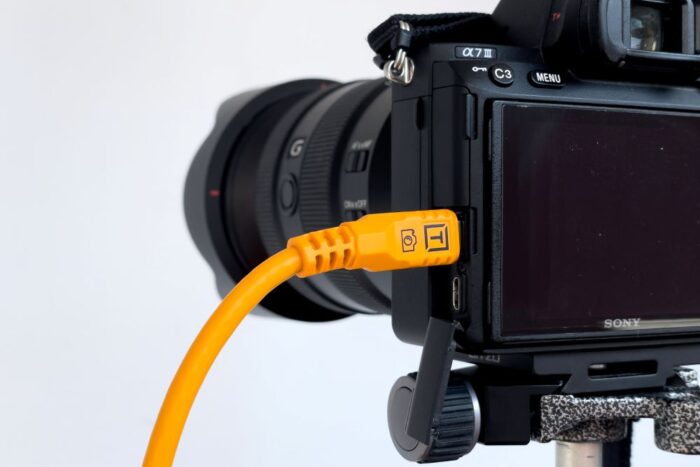
カメラとパソコンをつなぐケーブルは、「テザーコード」や「テザーケーブル」と呼ばれます。
まず確認したいのは、充電だけに対応したケーブルではなく、データ転送に対応していることです。端子の形が合っていても、充電専用のケーブルでは撮影画像をパソコンへ送ることができません。
次に、カメラ側とパソコン側の端子を確認します。カメラ側にはUSB-CやMicro USB、パソコン側にはUSB-CやUSB-Aなど、使用する機種によって組み合わせが異なるため、購入前に両方の端子を確認しましょう。
・データ転送に対応している
・カメラとパソコンの端子に合っている
・撮影場所に適した長さである
・変換アダプターをできるだけ使わずに接続できる
この辺りを確認しておくと安心です。
テザー撮影では、カメラから送られてきた画像を表示・保存するためのソフトを使用します。
ソフトそれぞれによって操作方法が異なるため、ここで具体的な解説はできませんが、代表的なものには、AdobeのLightroom Classic、Capture One、各カメラメーカーが提供している純正ソフトなどがあります。ひとまずテザー撮影を試してみたい場合は、カメラメーカーの純正ソフトから始めるのもいいかも知れません。どのソフトを使用する場合も、自分のカメラだけでなく、パソコンのOSやバージョンに対応しているかを事前に確認しておきましょう。
Lightroom Classic
Adobeが提供している写真管理・現像ソフトです。対応しているカメラであれば、撮影した画像をLightroom Classicへ直接読み込むことができます。
https://helpx.adobe.com/jp/lightroom-classic/help/import-photos-tethered-camera.html
対応カメラ一覧:
https://helpx.adobe.com/jp/lightroom-classic/kb/tethered-camera-support.html
Capture One
テザー撮影に対応する機能が充実した写真管理・現像ソフトです。対応するカメラでは、ライブビューの表示や、パソコンからのカメラ操作などを行えます。
テザー撮影について:
https://support.captureone.com/hc/en-us/articles/360002549137-Tethered-capture-overview
対応カメラ一覧:
https://support.captureone.com/hc/en-us/articles/360002718118-Camera-Models-and-RAW-Files-Supported-by-Capture-One
Canon EOS Utility
https://personal.canon.jp/product/camera/software/utility
Nikon NX Tether
https://imaging.nikon.com/imaging/lineup/software/nx_tether/
Sony Imaging Edge Desktop
https://imagingedge.sony.net/ja-jp/ie-desktop.html
テザー撮影は便利ですが、カメラ、パソコン、コード、ソフトを接続するため、通常の撮影よりも少し準備が増えます。カメラがソフトに認識されているか。撮影した画像が指定した場所に保存されているか。パソコンの画面に正しく表示されているか。まずはこの三点を確認して撮影を進めていきましょう。また、テザー撮影は、すべての撮影に向いているわけではありません。屋外を歩きながら撮影する場合や、目の前の出来事へ瞬間的に反応するスナップのような撮影では、パソコンやコードが撮影の動きを妨げるかも知れません。室内でじっくり撮影したいとき。構図やピントを細かく確認したいとき。カメラの背面液晶が見づらいとき。撮影する内容や環境に応じて、必要なときに取り入れる方法として考えてみてください。
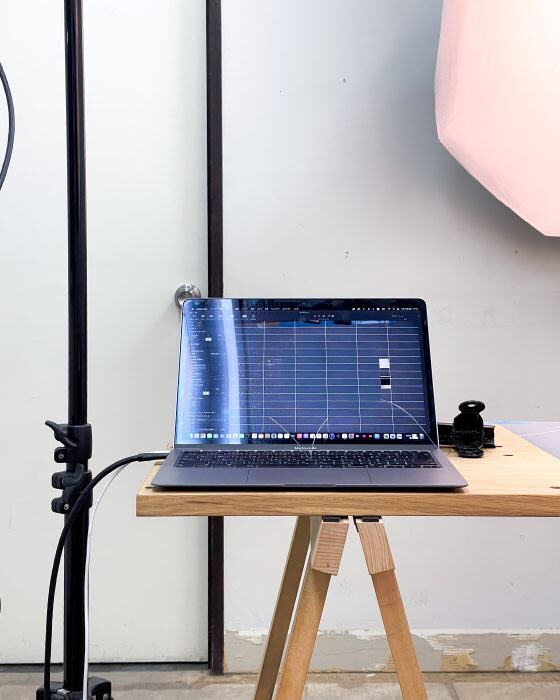
テザー撮影の基本にあるのは、撮った写真をその場でよく見ることです。
大きな画面で写真を見直し、そこで気づいたことを次の一枚へ反映する。テザー撮影は、その往復をしやすくしてくれます。撮った写真を見て、考え、少し条件を変えて、もう一度撮ってみる。その繰り返しのなかで、自分が何を意識して視ようとしているのかが、少しずつ明確になっていく。いつもはファインダーを覗き込むことが多いのであれば、一度自分の身体からカメラを引き離して撮影してみるという経験は何か気づきがあるかも知れません。室内でじっくり撮影する機会があれば、まずは数枚からでも試してみてください。
写真コース|学科・コース紹介 大学パンフレット資料請求はこちらから

暑い日が増えてきました。野外でのちょっとした移動でも、暑さで体力を奪われしまいそうです。こまめに水分をとりながら、無理のない範囲で撮影や学習を進めていきたいところです。そんな中、今回は、室内でじっくり写真をつくる場面で役立つ撮影方法のひとつとして、「テザー撮影」を紹介します。
普段の撮影では、カメラの背面液晶を見ながら、撮影した画像を確認することが多いと思います。もちろん、それだけでも撮影を進めることはできます。しかし、小さな画面では気づきにくいこともあります。
ピントがわずかにずれている。
思っていたよりもブレている。
背景に余計なものが写り込んでいる。
撮影中には大丈夫だと思っていた写真を、あとからパソコンで開いてみて、初めて気づいた。そんな経験はないでしょうか。
テザー撮影は、撮影した写真をその場で大きく表示し、確認しながら撮影を進める方法です。これからテザー撮影を試してみたい人に向けて、基本的な仕組みや役立つ場面、必要な機材やソフトについて整理してみます。
テザー撮影とは?
テザー撮影とは、カメラとパソコンをケーブルなどで接続し、撮影した画像をパソコン側に表示・保存しながら進める撮影方法です。
使用するカメラやソフトによって具体的な機能は異なりますが、撮影した写真をすぐに大きな画面で確認できるほか、ライブビューを表示したり、パソコン側からシャッターを切ったり、絞りやシャッタースピードなどの設定を変更したりできる場合もあります。
ライブビューとは、カメラが現在捉えている映像を、パソコンの画面に表示しながら、構図やピント、被写体の位置、光の当たり方などを、撮影前に大きな画面で確認できる機能です。
テザー撮影という言葉を聞くと、スタジオや仕事の現場で使う、少し専門的な方法のように感じるかもしれません。しかし、基本にあるのは、「撮った写真を、その場でよく見る」という、とてもシンプルなことです。カメラの背面液晶では見えにくかったピントやブレ、背景の細かな写り込み、光のあたり方なども、パソコンのより大きな画面で見ると気づきやすくなります。そこで見つけたことをもとに、ライトの位置や被写体との距離を調整したり、背景を整理したり、ピントや露出を変えて、もう一度撮影する。テザー撮影は、写真を撮ることと、撮った写真を見ることを、撮影中により意識的にさせる方法だと言えるかも知れません。
一人で撮影するときにも役立つ場面
テザー撮影は、スタジオや仕事の現場だけでなく、自宅や身近な環境で、一人で撮影を進める場合にも役立ちます。
特に便利なのは、カメラの背面液晶を直接確認しにくい場面です。たとえば、作品や資料、身の回りのものを机の上に置き、真上から撮影する俯瞰撮影では、カメラを高い位置に固定することがあります。この状態では、背面液晶をのぞき込むのが難しくなります。反対に、床に近い低い位置から撮影する場合にも、画面を確認するために無理な姿勢になってしまうことがあります。このようなカメラの後ろへ回り込みにくい状態では、カメラに直接触れて操作することで、せっかく決めた構図が少しずれてしまうこともあるでしょう。そのようなときにライブビュー使えば、カメラから少し離れたまま、構図やピントを確認できます。カメラの位置まで何度も移動したり、無理な姿勢で画面をのぞき込んだりする必要も少なくなります。
テザー撮影に必要なもの
テザー撮影に必要なものは、大きく分けると次の4つです。
・テザー撮影に対応したカメラ
・パソコン
・データ転送に対応したテザーコード
・テザー撮影に対応したソフト
まず、自分のカメラがテザー撮影に対応しているかを確認します。比較的新しいデジタルカメラであっても、すべての機種が同じ機能に対応しているわけではありません。撮影画像の取り込みだけに対応しているものもあれば、ライブビューやパソコンからの操作に対応しているものもあります。
パソコンは、撮影した画像の表示と保存に使用します。RAWデータを扱う場合はファイル容量が大きくなるため、撮影前に保存先と空き容量を確認しておくと安心です。長時間撮影する場合は、カメラとパソコンのバッテリー残量にも注意してくださいね。
テザーコードはどのように選ぶ?
カメラとパソコンをつなぐケーブルは、「テザーコード」や「テザーケーブル」と呼ばれます。
まず確認したいのは、充電だけに対応したケーブルではなく、データ転送に対応していることです。端子の形が合っていても、充電専用のケーブルでは撮影画像をパソコンへ送ることができません。
次に、カメラ側とパソコン側の端子を確認します。カメラ側にはUSB-CやMicro USB、パソコン側にはUSB-CやUSB-Aなど、使用する機種によって組み合わせが異なるため、購入前に両方の端子を確認しましょう。
・データ転送に対応している
・カメラとパソコンの端子に合っている
・撮影場所に適した長さである
・変換アダプターをできるだけ使わずに接続できる
この辺りを確認しておくと安心です。
使用するソフトについて
テザー撮影では、カメラから送られてきた画像を表示・保存するためのソフトを使用します。
ソフトそれぞれによって操作方法が異なるため、ここで具体的な解説はできませんが、代表的なものには、AdobeのLightroom Classic、Capture One、各カメラメーカーが提供している純正ソフトなどがあります。ひとまずテザー撮影を試してみたい場合は、カメラメーカーの純正ソフトから始めるのもいいかも知れません。どのソフトを使用する場合も、自分のカメラだけでなく、パソコンのOSやバージョンに対応しているかを事前に確認しておきましょう。
Lightroom Classic
Adobeが提供している写真管理・現像ソフトです。対応しているカメラであれば、撮影した画像をLightroom Classicへ直接読み込むことができます。
https://helpx.adobe.com/jp/lightroom-classic/help/import-photos-tethered-camera.html
対応カメラ一覧:
https://helpx.adobe.com/jp/lightroom-classic/kb/tethered-camera-support.html
Capture One
テザー撮影に対応する機能が充実した写真管理・現像ソフトです。対応するカメラでは、ライブビューの表示や、パソコンからのカメラ操作などを行えます。
テザー撮影について:
https://support.captureone.com/hc/en-us/articles/360002549137-Tethered-capture-overview
対応カメラ一覧:
https://support.captureone.com/hc/en-us/articles/360002718118-Camera-Models-and-RAW-Files-Supported-by-Capture-One
Canon EOS Utility
https://personal.canon.jp/product/camera/software/utility
Nikon NX Tether
https://imaging.nikon.com/imaging/lineup/software/nx_tether/
Sony Imaging Edge Desktop
https://imagingedge.sony.net/ja-jp/ie-desktop.html
使う前に確認しておきたいこと
テザー撮影は便利ですが、カメラ、パソコン、コード、ソフトを接続するため、通常の撮影よりも少し準備が増えます。カメラがソフトに認識されているか。撮影した画像が指定した場所に保存されているか。パソコンの画面に正しく表示されているか。まずはこの三点を確認して撮影を進めていきましょう。また、テザー撮影は、すべての撮影に向いているわけではありません。屋外を歩きながら撮影する場合や、目の前の出来事へ瞬間的に反応するスナップのような撮影では、パソコンやコードが撮影の動きを妨げるかも知れません。室内でじっくり撮影したいとき。構図やピントを細かく確認したいとき。カメラの背面液晶が見づらいとき。撮影する内容や環境に応じて、必要なときに取り入れる方法として考えてみてください。
おわりに
テザー撮影の基本にあるのは、撮った写真をその場でよく見ることです。
大きな画面で写真を見直し、そこで気づいたことを次の一枚へ反映する。テザー撮影は、その往復をしやすくしてくれます。撮った写真を見て、考え、少し条件を変えて、もう一度撮ってみる。その繰り返しのなかで、自分が何を意識して視ようとしているのかが、少しずつ明確になっていく。いつもはファインダーを覗き込むことが多いのであれば、一度自分の身体からカメラを引き離して撮影してみるという経験は何か気づきがあるかも知れません。室内でじっくり撮影する機会があれば、まずは数枚からでも試してみてください。
写真コース|学科・コース紹介
大学パンフレット資料請求はこちらから
 X
X Facebook
 LINE
LINEおすすめ記事
-
写真コース
2026年06月26日
【写真コース】本と展示、誰かから手渡されたものからの興味
写真コース 片岡俊 写真コースだから写真に打ち込んでいる。ただそれだけでいいのだろうか。人によって悩みは違うので、すんなりと自らの蓄えを増やしている方もたくさん…
-
写真コース
2026年05月25日
【写真コース】KYOTOGRAPHIE 京都国際写真祭とこれから始まる展示、公募展など
写真コース 藤岡亜弥 みなさん、こんにちは。5月になり 新緑が目に鮮やかな季節となり、気持ちのいい日々が続いていたかと思えば、急に30度越えの日がやってきてびっ…
-
写真コース
2026年04月24日
【写真コース】在学生卒業生の活躍11 2026年度-1 森岡書店個展、出版、ZOOMS JAPAN 2026ショートリスト選出… 海外ギャラリーでの個展など
みなさんこんにちは。写真コースの勝又公仁彦です。2026年も新年度を迎えました。桜舞う中で新入生を迎え、教員もスタッフも心新たに新学期に向かっています。今回は、…